Instalación de Rancher Manager Server en RKE2
Introducción
La instalación de Rancher Manager Server sobre Rancher Kubernetes Engine v2 (RKE2) es un paso fundamental para quienes buscan gestionar y orquestar clústeres de Kubernetes de manera eficiente y centralizada. Rancher Manager es una potente plataforma de administración que simplifica la gestión de múltiples clústeres, proporcionando herramientas de supervisión, control de acceso basado en roles (RBAC), despliegue de aplicaciones y mucho más.
En esta guía, exploraremos los pasos detallados para instalar Rancher Manager Server sobre un clúster de RKE2, desde la preparación del entorno y la configuración del clúster hasta la instalación y verificación de Rancher. Este proceso garantiza una implementación robusta y escalable, permitiendo a los administradores optimizar sus operaciones de Kubernetes y gestionar sus entornos de contenedores de forma segura y eficiente.
A lo largo de este tema, los participantes adquirirán los conocimientos necesarios para poner en marcha y gestionar Rancher Manager Server en un entorno de RKE2, fortaleciendo sus habilidades en la administración de infraestructuras modernas de contenedores.
Objetivo
Objetivo General:
- Capacitar a los participantes en la instalación y configuración de Rancher Manager Server sobre Rancher Kubernetes Engine v2 (RKE2), proporcionando los conocimientos y habilidades necesarias para desplegar y gestionar de manera centralizada clústeres de Kubernetes. Este objetivo busca asegurar que los administradores puedan optimizar sus operaciones, implementar mejores prácticas y gestionar de forma eficiente sus entornos de contenedores con una plataforma robusta y escalable.
Laboratorio: Instalación Rancher Manager Server
Rancher Manager Server es una plataforma de administración de Kubernetes de código abierto diseñada para simplificar y centralizar la gestión de clústeres de Kubernetes en entornos de nube híbrida, multicloud y on-premises. Rancher Manager proporciona una solución integral que permite a los equipos de TI y desarrolladores supervisar, operar y escalar múltiples clústeres desde una única interfaz intuitiva.
Entre sus características destacadas, Rancher Manager Server incluye herramientas para el control de acceso basado en roles (RBAC), monitoreo y alertas, despliegue de aplicaciones, y gestión de políticas de seguridad. Además, permite la integración con herramientas de CI/CD y otras soluciones de DevOps para fomentar un flujo de trabajo continuo y eficiente.
La plataforma es especialmente valorada por su capacidad de facilitar la orquestación y administración de clústeres distribuidos en diferentes entornos, manteniendo un alto nivel de control y seguridad. Al ser compatible con Rancher Kubernetes Engine (RKE), Rancher Manager Server ofrece a los administradores de sistemas una forma sólida de gestionar sus infraestructuras contenerizadas de manera escalable, simplificando la complejidad operativa y optimizando los recursos de TI.
Antes de comenzar
- Contar con el acceso al ambiente de laboratorio
- Haber realizado la guía de Instalación Rancher Kubernetes Engine 2 (RKE2)
Inicio de laboratorio
- Ingresar al servidor lab-#-aio con las credenciales o llave proporcionados.
export LAB=X ssh student@lab-${LAB}-aio - Cambiar al usuario
rootsudo -i - Instalar la herramienta HELM, un manejador de paquetes para Kubernetes, HELM es necesario ya qué Rancher Server se instala mediante un paquete Helm.
export HELM_VERSION=v3.16.2cd ~curl -LO https://get.helm.sh/helm-${HELM_VERSION}-linux-amd64.tar.gztar -xvzf helm-v3.16.2-linux-amd64.tar.gz -C bin/ linux-amd64/helm --strip-components=1 - Verificar la versión de la herramienta HELM
helm version - Use el comando helm repo add para agregar el repositorio de Charts de Helm que contiene Charts para instalar Rancher
helm repo add rancher-stable https://releases.rancher.com/server-charts/stable - Proporcione accesos administrativos al cluster de Kubernetes
export KUBECONFIG=/etc/rancher/rke2/rke2.yamlexport PATH=$PATH:/var/lib/rancher/rke2/bin - Instale el administrador de certificados a utilizar, para este caso se instalará cert-manager, a continuación se crean los custom resources neecsarios. Agregar el repositorio Helm para jetstack.
helm repo add jetstack https://charts.jetstack.io - Actualizar Helm chart repository cache
helm repo update - Instalar cert-manager Helm chart
helm install \ cert-manager jetstack/cert-manager \ --namespace cert-manager \ --create-namespace \ --version v1.16.1 \ --set crds.enabled=true - Una vez instalado cert-manager, puede verificar que se haya implementado de manera correcta, comprobando el espacio de nombres de cert-manager para ejecutar pods
Salida de Ejemplo:
kubectl get pods --namespace cert-managerNAME READY STATUS RESTARTS AGE cert-manager-5c6866597-zw7kh 1/1 Running 0 2m cert-manager-cainjector-577f6d9fd7-tr77l 1/1 Running 0 2m cert-manager-webhook-787858fcdb-nlzsq 1/1 Running 0 2m - Defina la URL a utilizar para Rancher Server
export AIO_WILDCARD=${WILDCARD_DOMAIN} # Valide esta información en su inventario, por ejemplo: lab-0.mx-g01.ws.itmlabs.ioexport RANCHER_URL=rancher.$AIO_WILDCARD - Verificar la URL a utilizar para Rancher Server
echo $RANCHER_URL - Instale Rancher Server utilizando Helm
helm install rancher rancher-stable/rancher \ --namespace cattle-system \ --create-namespace \ --set hostname=${RANCHER_URL} \ --set bootstrapPassword=admin \ --version 2.9.1 - Verifique que el servidor Rancher se haya desplegado correctamente.
kubectl -n cattle-system rollout status deploy/rancher -
Si ve el siguiente error:
deployment "rancher" exceeded its progress deadline, puede verificar el estado deldeploymenty lospodsejecutando el siguiente comandoDebería mostrar el mismo conteo para DESIRED y AVAILABLE. Asegúrese de guardar las opciones --set que utilizó. Deberá usar las mismas opciones cuando actualice Rancher a nuevas versiones con Helm.kubectl -n cattle-system get deploy rancher -
Ejecute el siguiente comando para obtener la URL de Rancher Server, utilice un navegador web para ecceder.
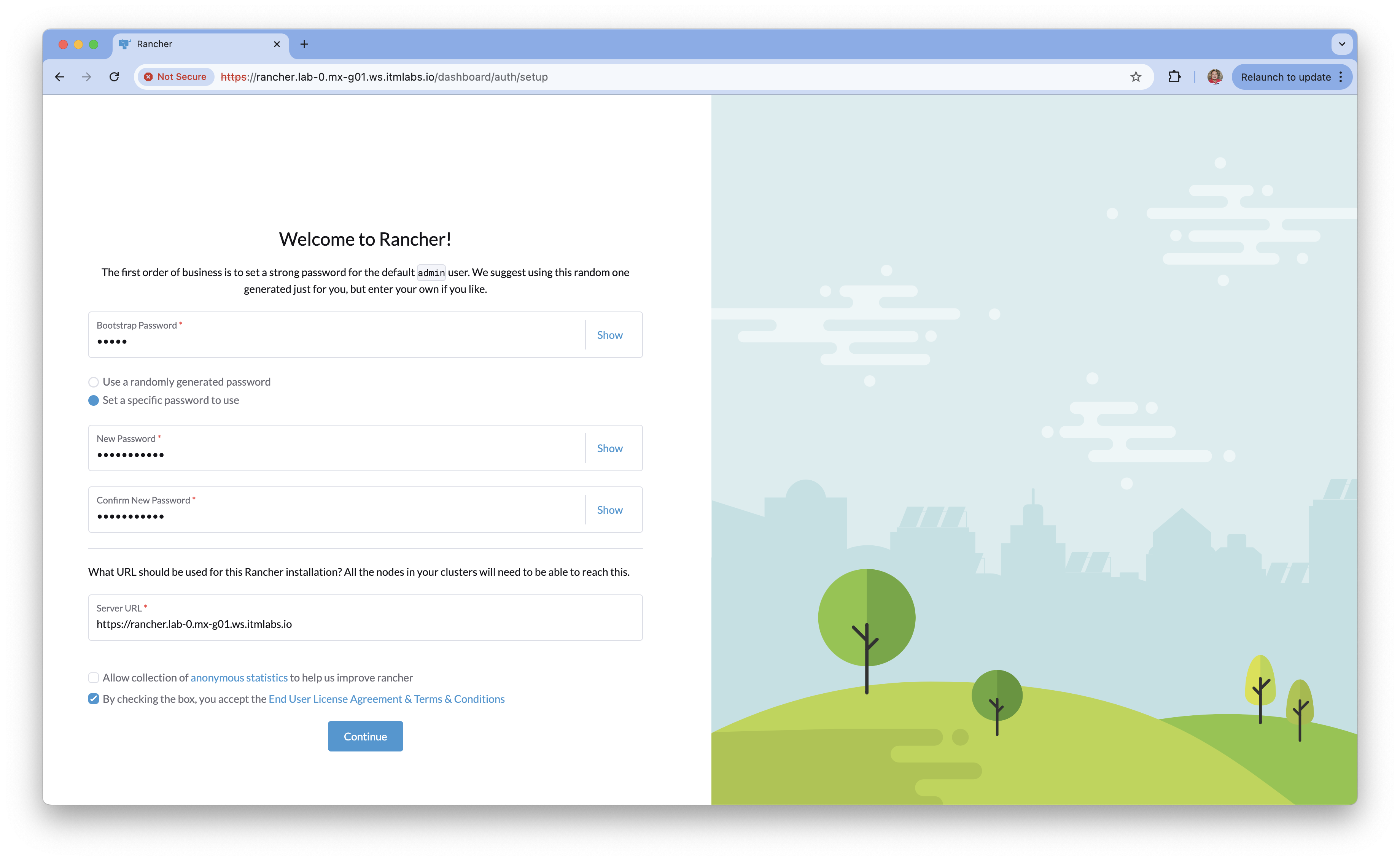
echo https://$RANCHER_URL - En la ventana del Navegador Web aparecerá la página de Bienvenida Welcome to Rancher!, debe completar la información de la siguiente manera:
- En Bootstrap Password coloque admin
- Seleccione Set a specific password to use
- Colocar la siguiente contraseña: SuS3R4nch3rMRG!
- NO MODIFIQUE la casilla de Server URL
- Desmarcar Allow collection of...
- Marcar By checking the box, you accept the End User License...
- Click en el Botón Continue
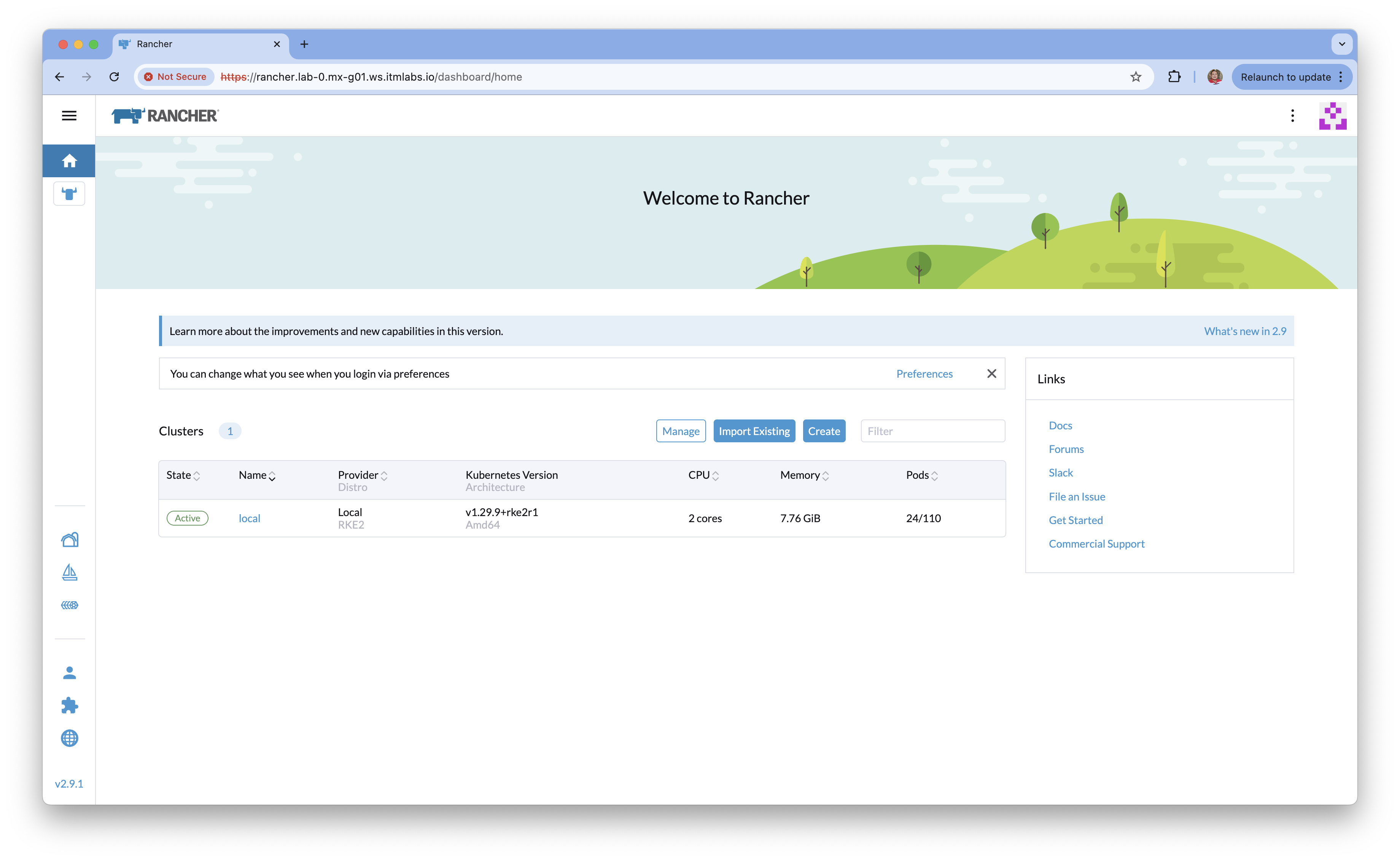
Posteriormente, de haber obtenido el ingreso, deberá mostrarse una pantalla similar a la siguiente: