
Despliegue de Aplicación de Ejemplo con Rancher Manager Server y RKE2
Introducción
El despliegue de aplicaciones en un entorno de Kubernetes gestionado puede parecer complejo, pero con Rancher Manager Server y RKE2, el proceso se simplifica notablemente. Rancher Manager Server proporciona una interfaz centralizada y herramientas avanzadas que facilitan la gestión, implementación y monitoreo de clústeres de Kubernetes, mientras que RKE2 ofrece un entorno robusto y seguro para ejecutar aplicaciones. La combinación de estas herramientas permite a las organizaciones implementar aplicaciones con mayor rapidez, garantizando la estabilidad y el control sobre las cargas de trabajo.
En este tema, se explorará cómo desplegar una aplicación de ejemplo utilizando Rancher Manager Server y un clúster de RKE2. El objetivo es mostrar los pasos prácticos para configurar el entorno, desplegar la aplicación y realizar las configuraciones necesarias para que esté operativa, aprovechando las capacidades de ambas herramientas.
Objetivo
Objetivo General:
- Proporcionar a los participantes los conocimientos y habilidades necesarios para realizar el despliegue de aplicaciones en un clúster de RKE2 gestionado a través de Rancher Manager Server. Este objetivo busca garantizar que los administradores y desarrolladores puedan configurar y gestionar implementaciones de aplicaciones de manera eficiente, aplicando mejores prácticas que aseguren la operatividad, escalabilidad y monitoreo continuo de las aplicaciones en un entorno de Kubernetes.
Laboratorio: Adicionar un Cluster de Kubernetes (Cluster 1) a Rancher Manager Server
Antes de comenzar
- Contar con el acceso al ambiente de laboratorio
- Haber realizado la validación de conexión y funcionamiento
- Finalizar las prácticas de laboratorio de las instalaciones de RKE2.
Inicio de laboratorio
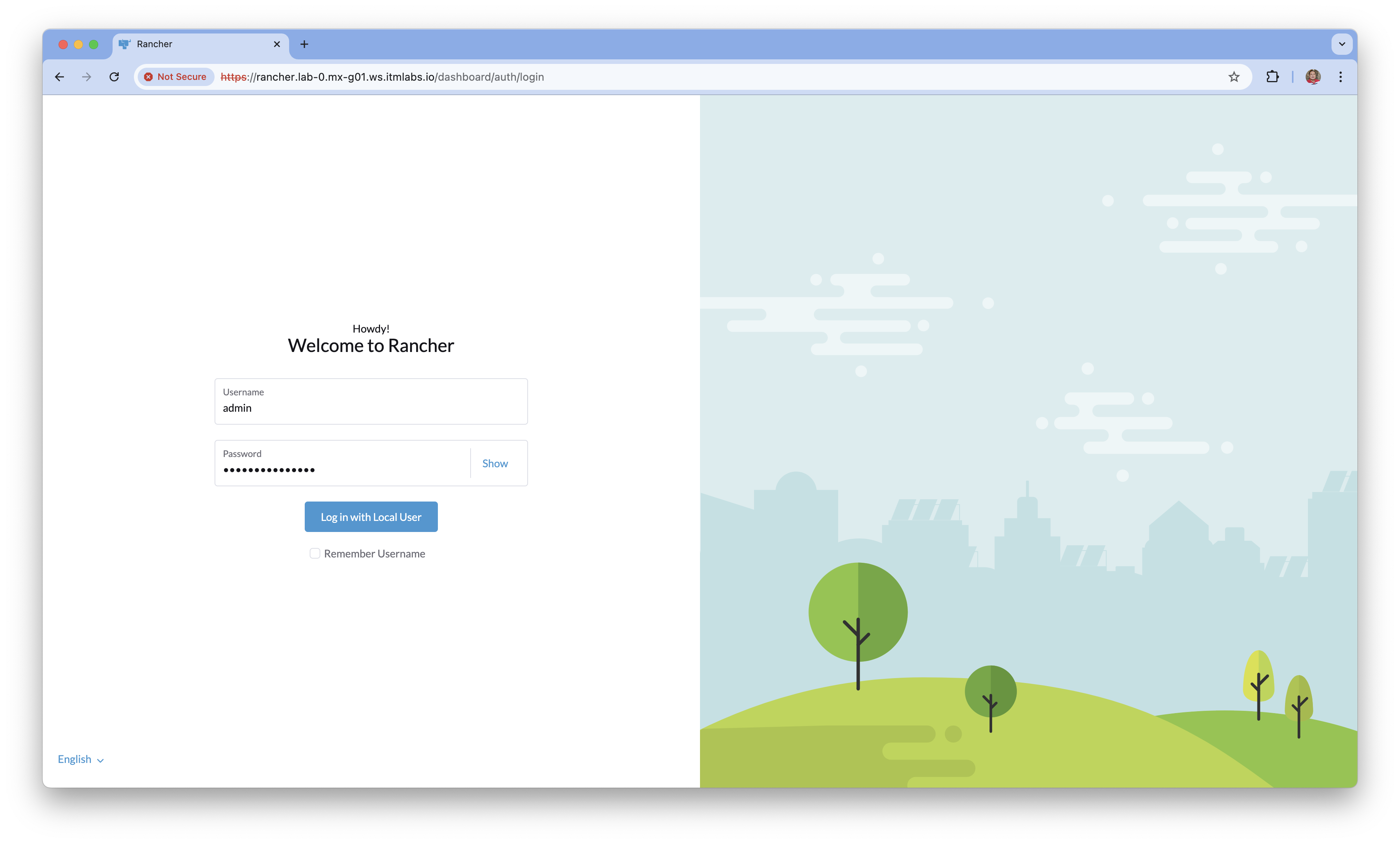
- Ingresar a la consola web de Rancher Manager Server con las credenciales que fueron colocadas en el primer ingreso:
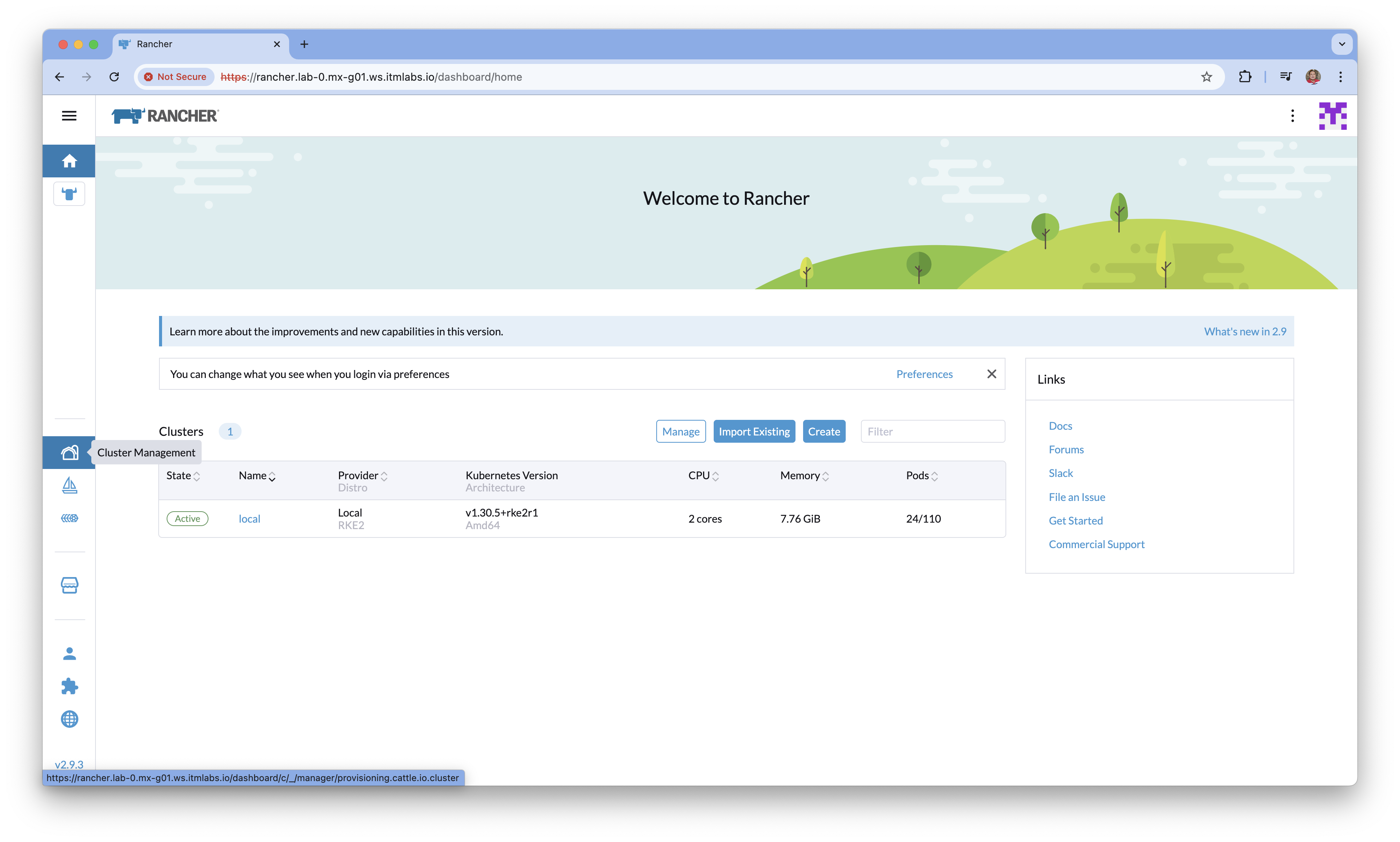
- Dirigirse a la sección de Cluster Management
- En la siguiente pantalla, ubicar
cluster1y dar click en el botón Explore que corresponde acluster1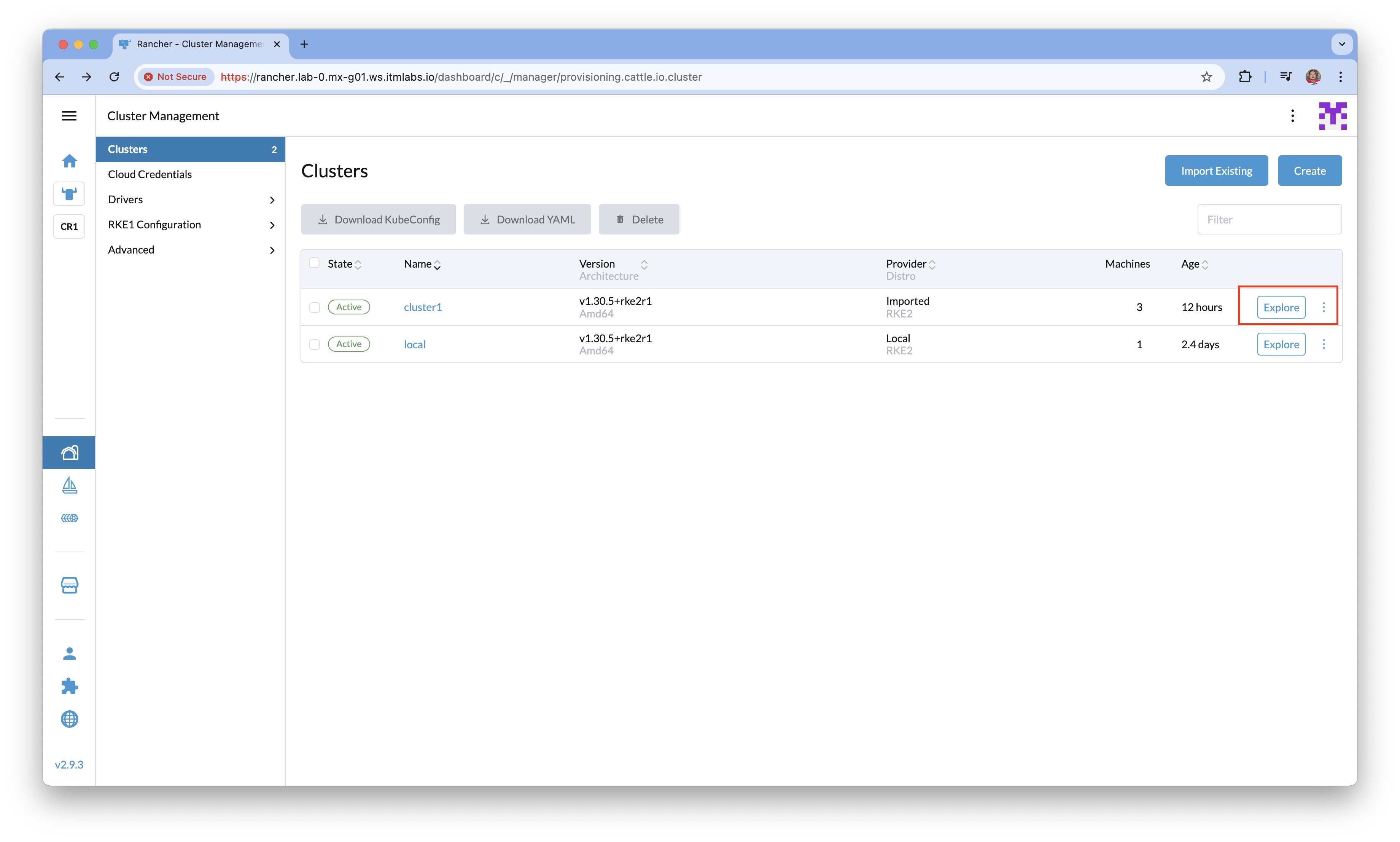
- Cuando se encuentre en la pantalla correspondiente a la exploración de
cluster, dirigirse a Workloads y dar click en el botón Create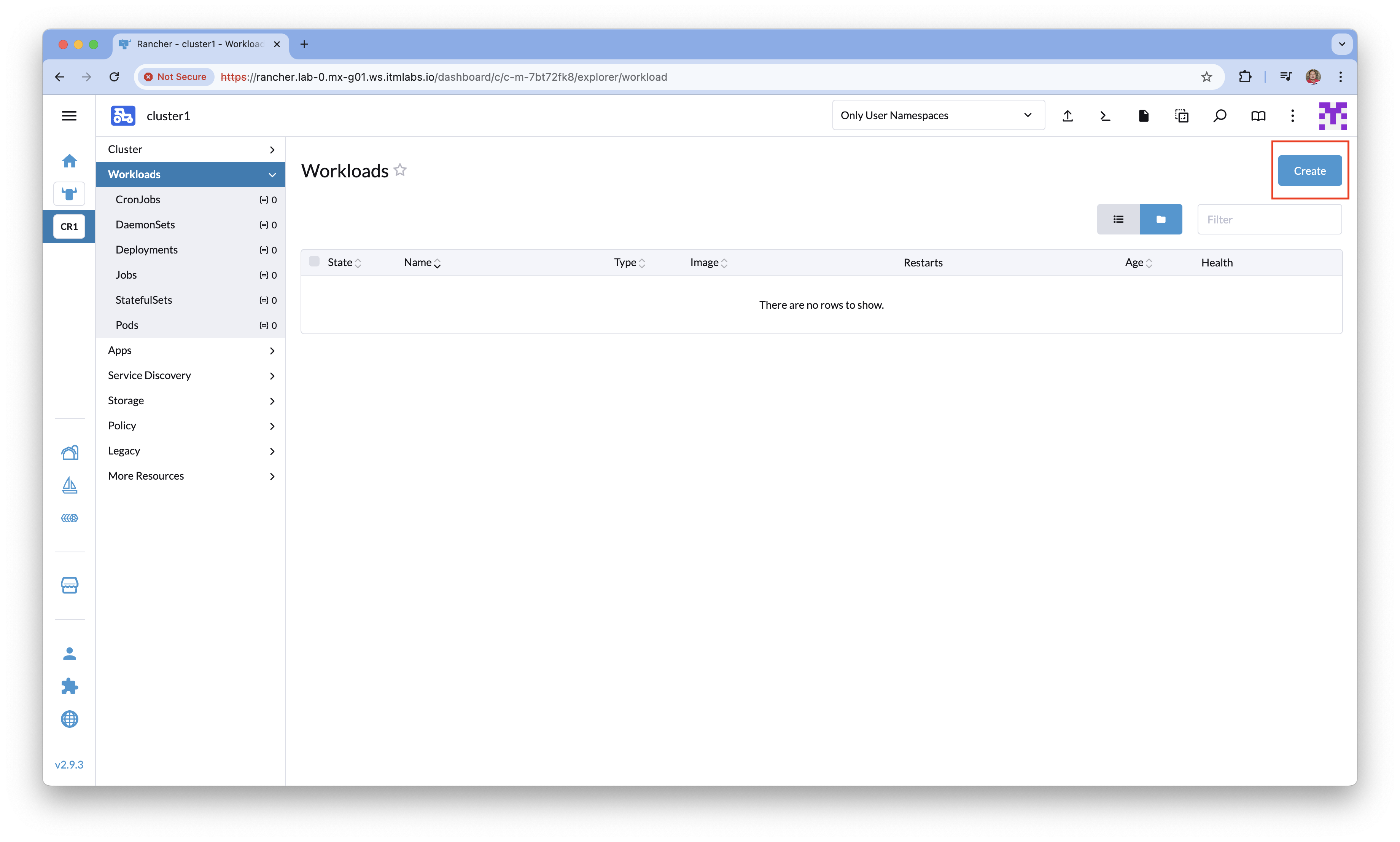
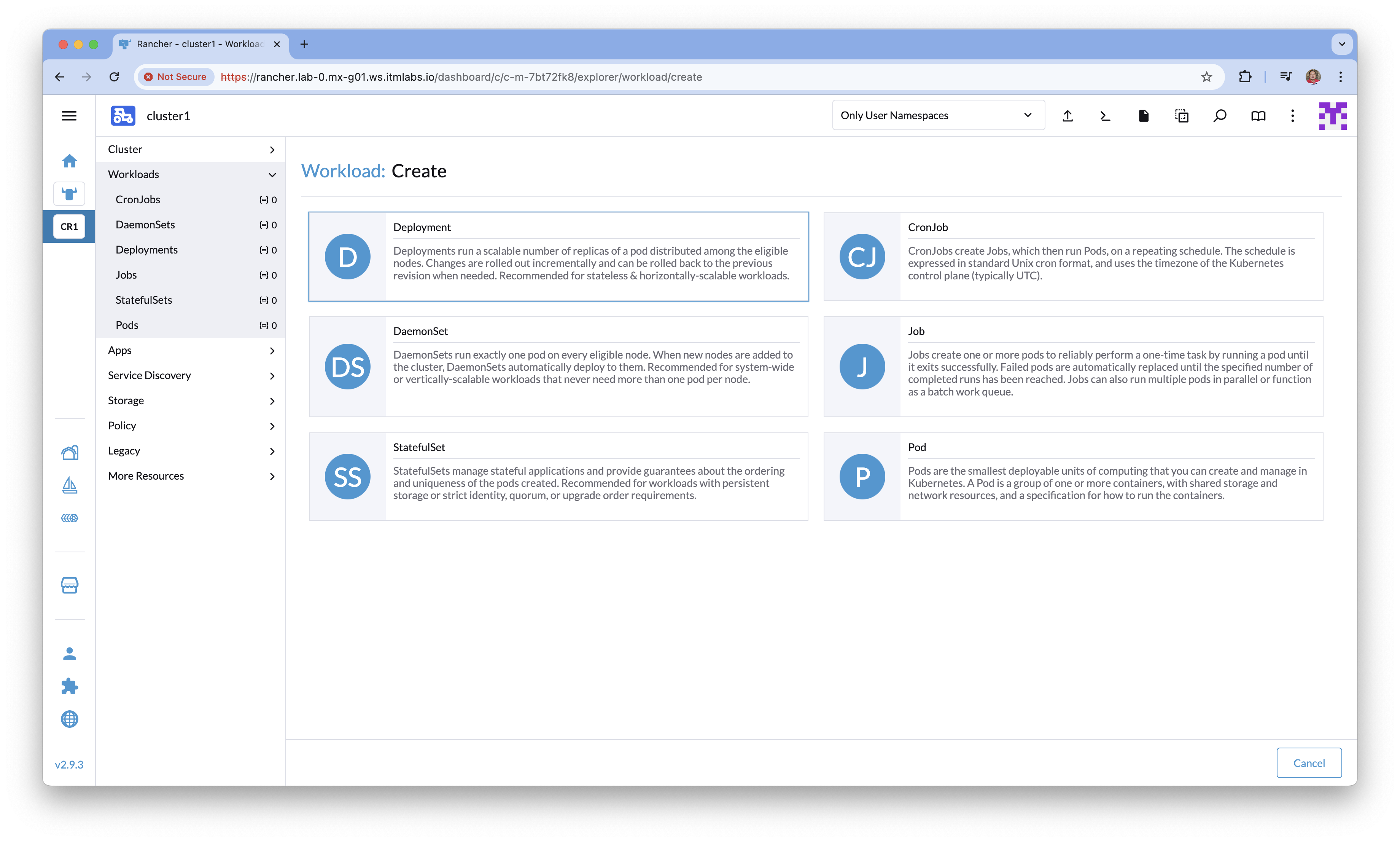
- Luego elejir la opción Deployment:
- En el campo
Nameescribe hello-world-deploy, en el campoImageescribe rancher/hello-world, en la secciónNetworkingdar click en el botón Add Port or Service, enService Typerselecciona Cluster IP, enNameescribe hello-world-svc, enPrivate Container Portescribe 80, deja los otras opciones como se presentan por defecto y dar click en el botón Create.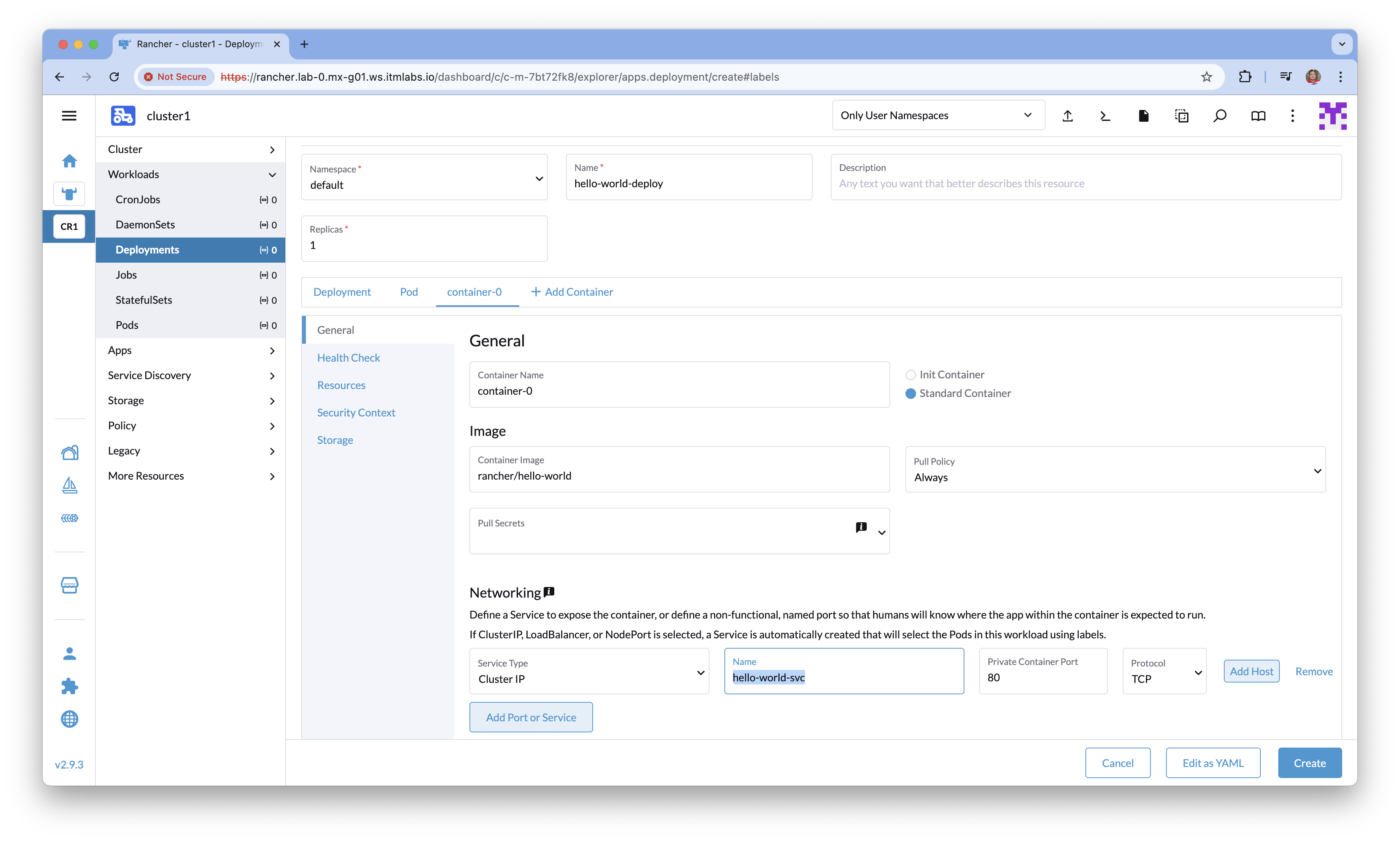
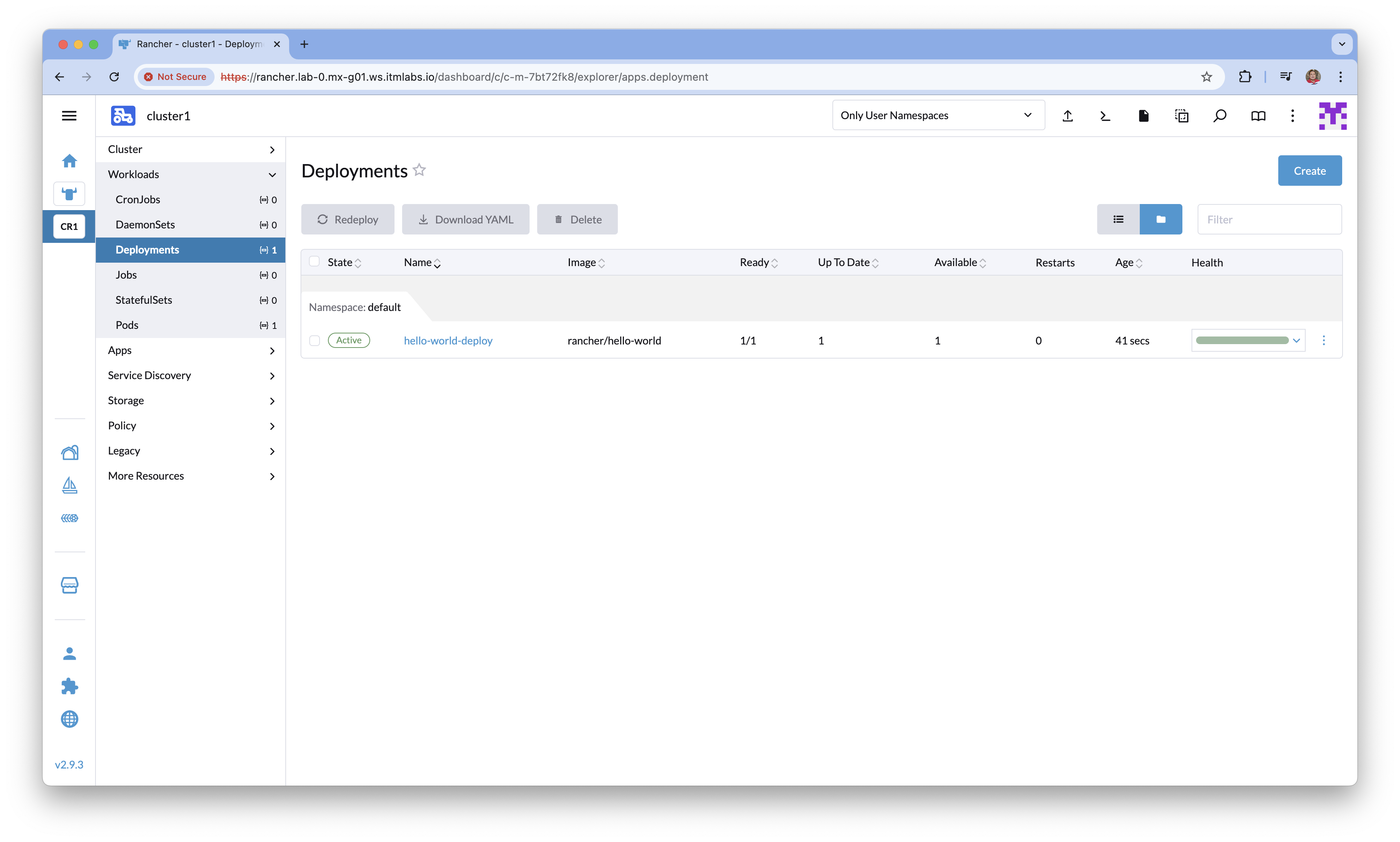
- Esperar a que el Deployment inicie sin errores y se muestre en estado Active
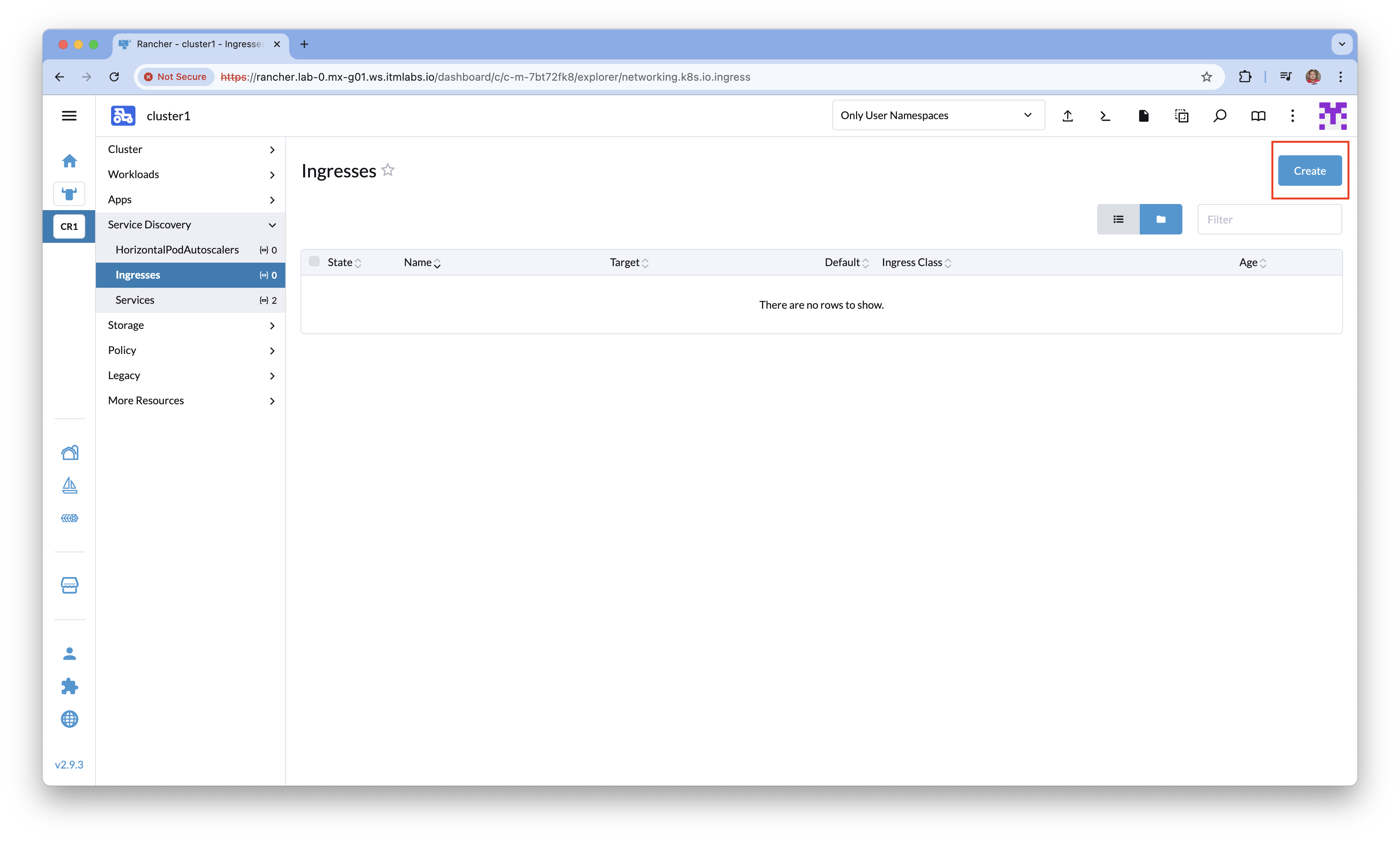
- Ahora es posible exponer la aplicación anterior por medio de un Ingress, para lo cual puedes dirigirte hacia Service Discovery, luego seleccionar Ingresses y dar click en el botón Create
- En el campo
Nameescribe hello-world-ing, enRequest Hostescribe hello-world.apps.lab-0.mx-g01.ws.itmlabs.io, especificar los siguientes dos paths /hello y /img, enTarget Serviceelegir hello-world-svc, enPortelegir 80 para ambosPaths. Debes asegurarte de usar el Wildcard Domain asignado a tu laboratorio (ejemplo: apps.lab-0.mx-g01.ws.itmlabs.io)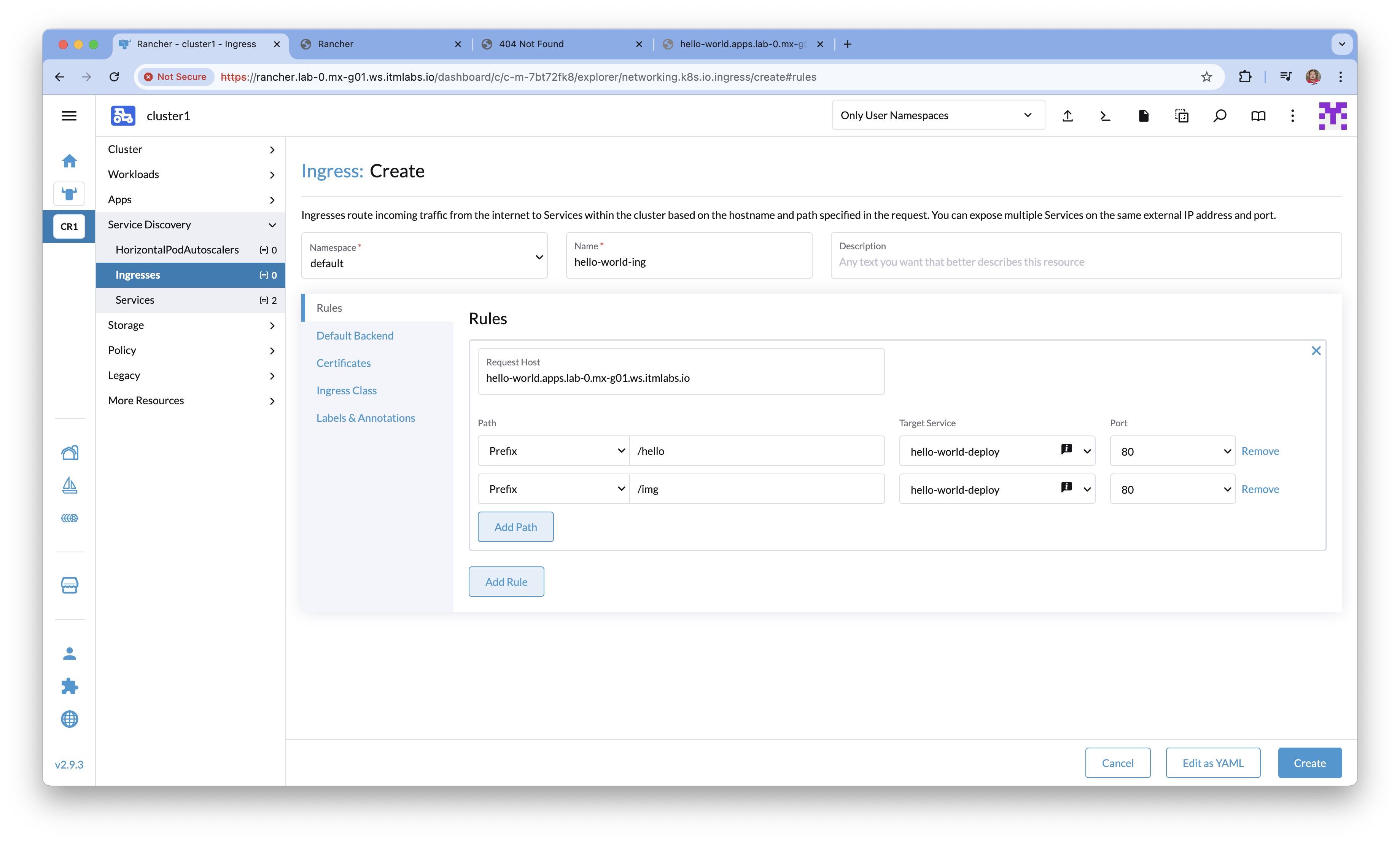
- En la sección de
Certificates, dar click en el botón Add Certificate, en el campoCertificate Secret Nameseleccionar Default Ingress Controller Certificate, en el campo para el nombre de host escribir hello-world.apps.lab-0.mx-g01.ws.itmlabs.io, deja los otras opciones como se presentan por defecto y dar click en el botón Create. . Debes asegurarte de usar el Wildcard Domain asignado a tu laboratorio (ejemplo: apps.lab-0.mx-g01.ws.itmlabs.io)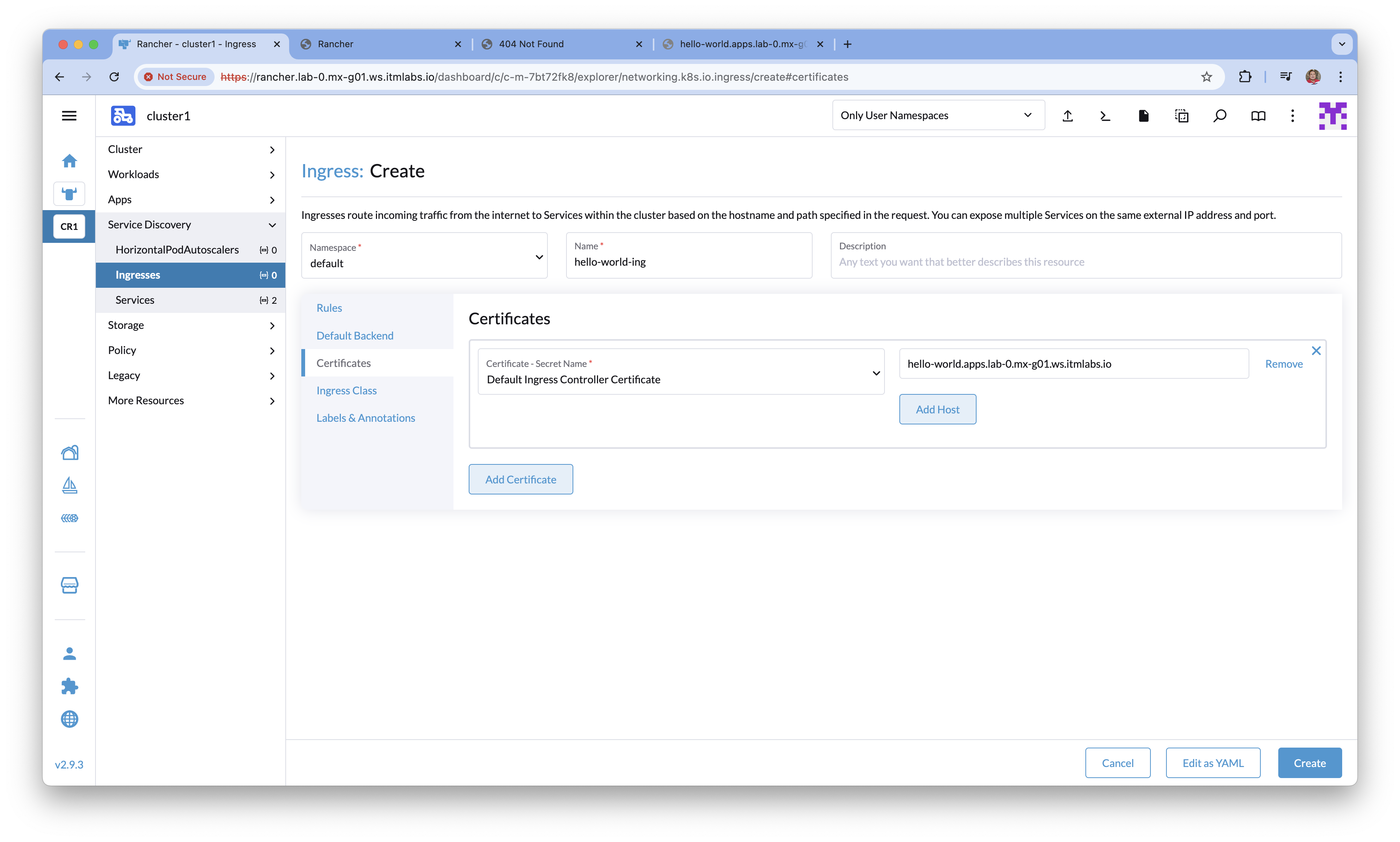
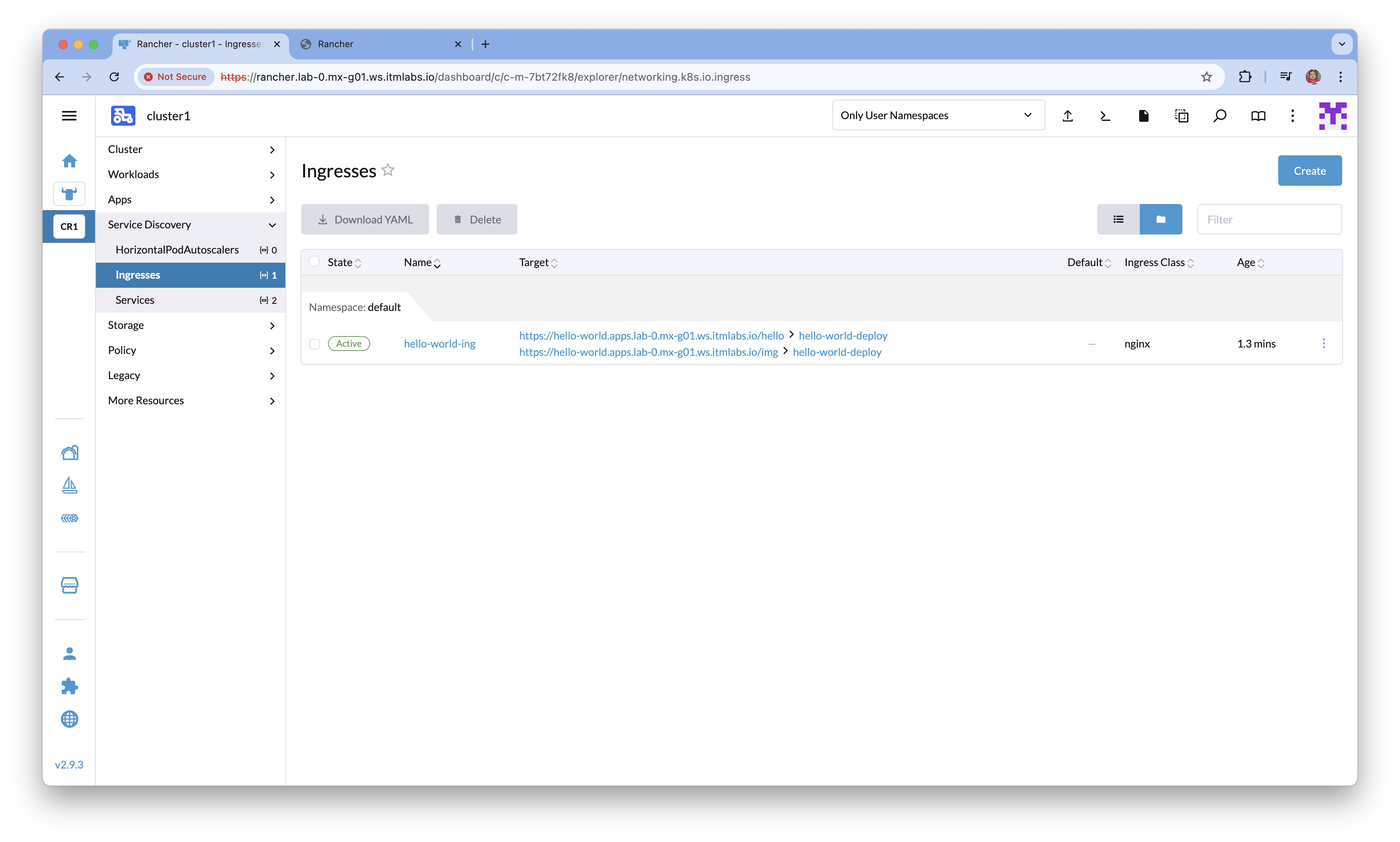
- Verificar que el recurso Ingress se haya creado sin problemas y se encuentre en estado Active
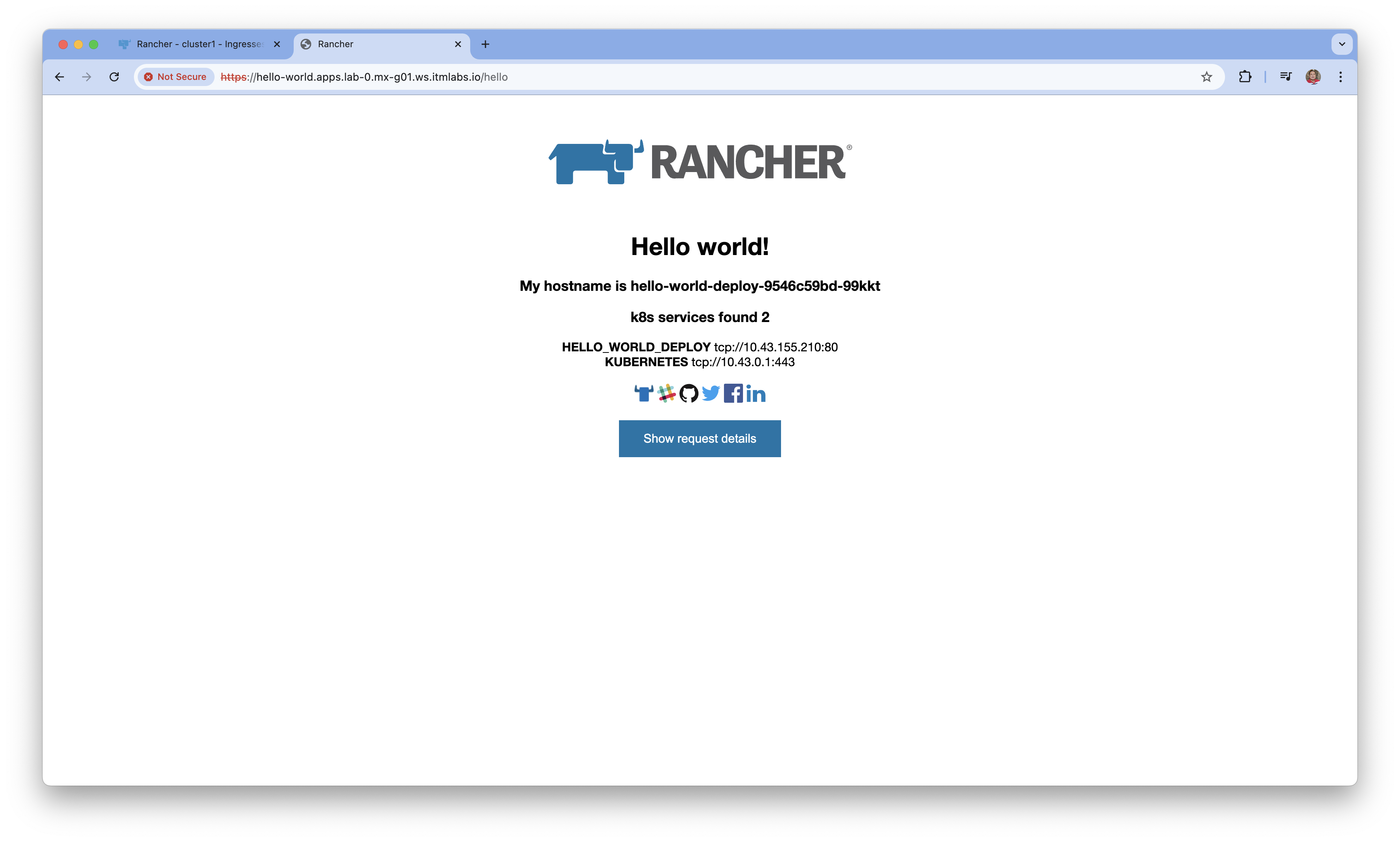
- A continuación en tu navegador web puedes ingresar a la URL creada como el siguiente ejemplo (utilizar https://): https://hello-world.apps.lab-0.mx-g01.ws.itmlabs.io/hello
- Ahora podemos limpiar el ambiente de los recursos creados anteriormente, para lo cual podemos abrir una nueva terminal en el cluster1 desde la consola web de Rancher Manager, dar click en el botón kubectl shell y espera a que la nueva terminal se aperture.
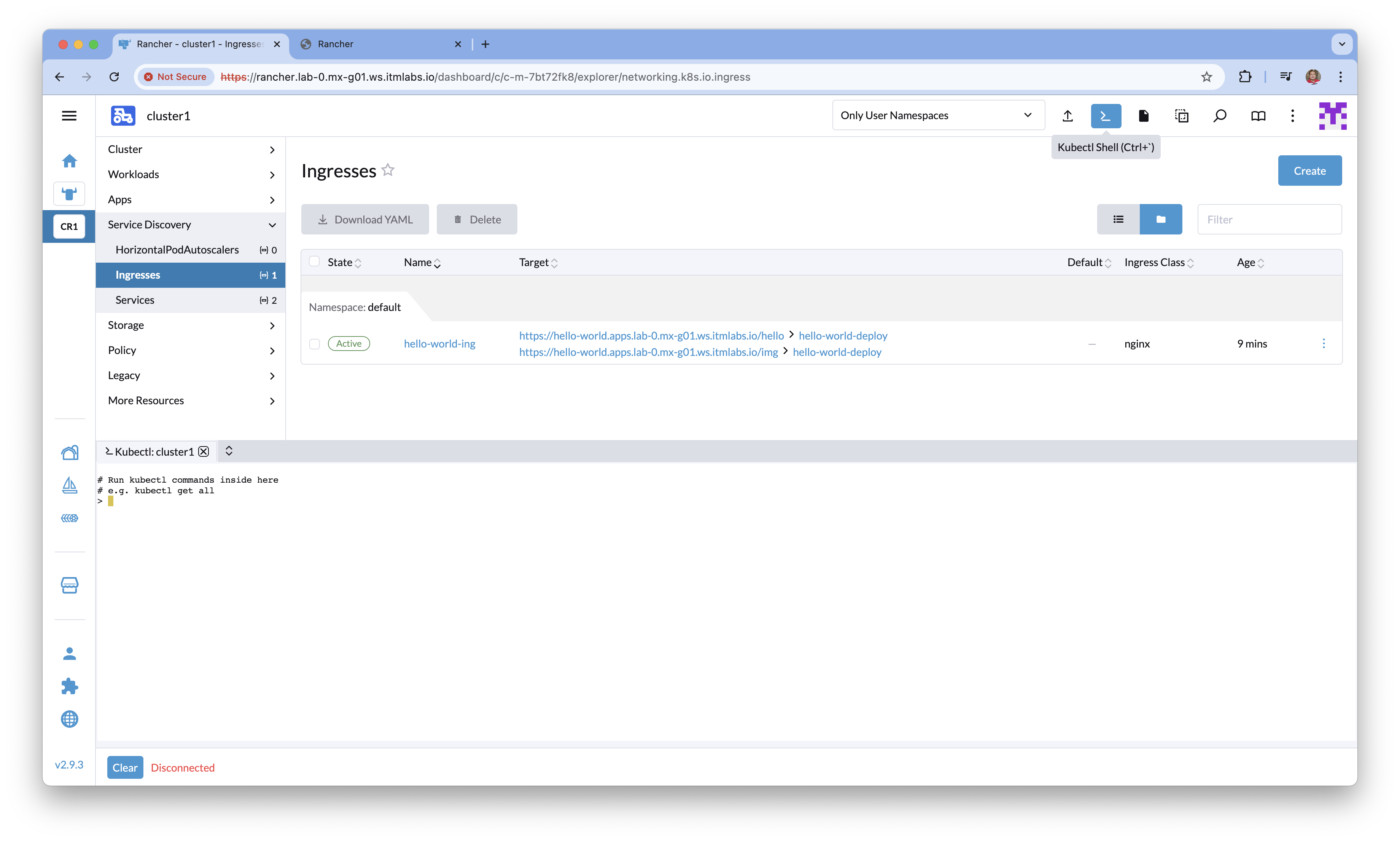
- Escribe los siguientes comandos en la terminal:
kubectl delete ing hello-world-ingkubectl delete svc hello-world-deployFin de la la guía de laboratorio.kubectl delete deploy hello-world-deploy