
Agregar un cluster de Kubernetes (RKE2) a Rancher Manager Server
Introducción
La integración de un clúster de Kubernetes (RKE2) a Rancher Manager Server es un paso crucial para centralizar la gestión de múltiples clústeres, mejorar la visibilidad y optimizar el control de las cargas de trabajo en un entorno de TI empresarial. Rancher Manager Server actúa como una plataforma integral para la administración de Kubernetes, facilitando el monitoreo, la orquestación y la implementación de políticas de seguridad en todos los clústeres conectados. Al agregar un clúster de RKE2 a Rancher Manager, las organizaciones pueden unificar la gestión de sus recursos, garantizar la consistencia en la operación y simplificar las tareas de administración.
En este tema, se detallarán los pasos y mejores prácticas para agregar un clúster de RKE2 a Rancher Manager Server, cubriendo desde la preparación del entorno hasta la verificación de la integración.
Objetivo
Objetivo General:
- Capacitar a los administradores de sistemas y profesionales de TI en el proceso de agregar un clúster de Kubernetes (RKE2) a Rancher Manager Server, asegurando una integración efectiva que facilite la gestión centralizada y unificada de los recursos de Kubernetes. El objetivo es garantizar que los participantes puedan realizar esta integración de manera segura y eficiente, aprovechando las funcionalidades de Rancher Manager para mejorar el monitoreo, la administración y la seguridad de sus clústeres.
Laboratorio: Adicionar un Cluster de Kubernetes (Cluster 1) a Rancher Manager Server
Antes de comenzar
- Contar con el acceso al ambiente de laboratorio
- Haber realizado la validación de conexión y funcionamiento
- Finalizar las prácticas de laboratorio de las instalaciones de RKE2.
Inicio de laboratorio
- Ingresar a la consola web de Rancher Manager Server con las credenciales que fueron colocadas en el primer ingreso:

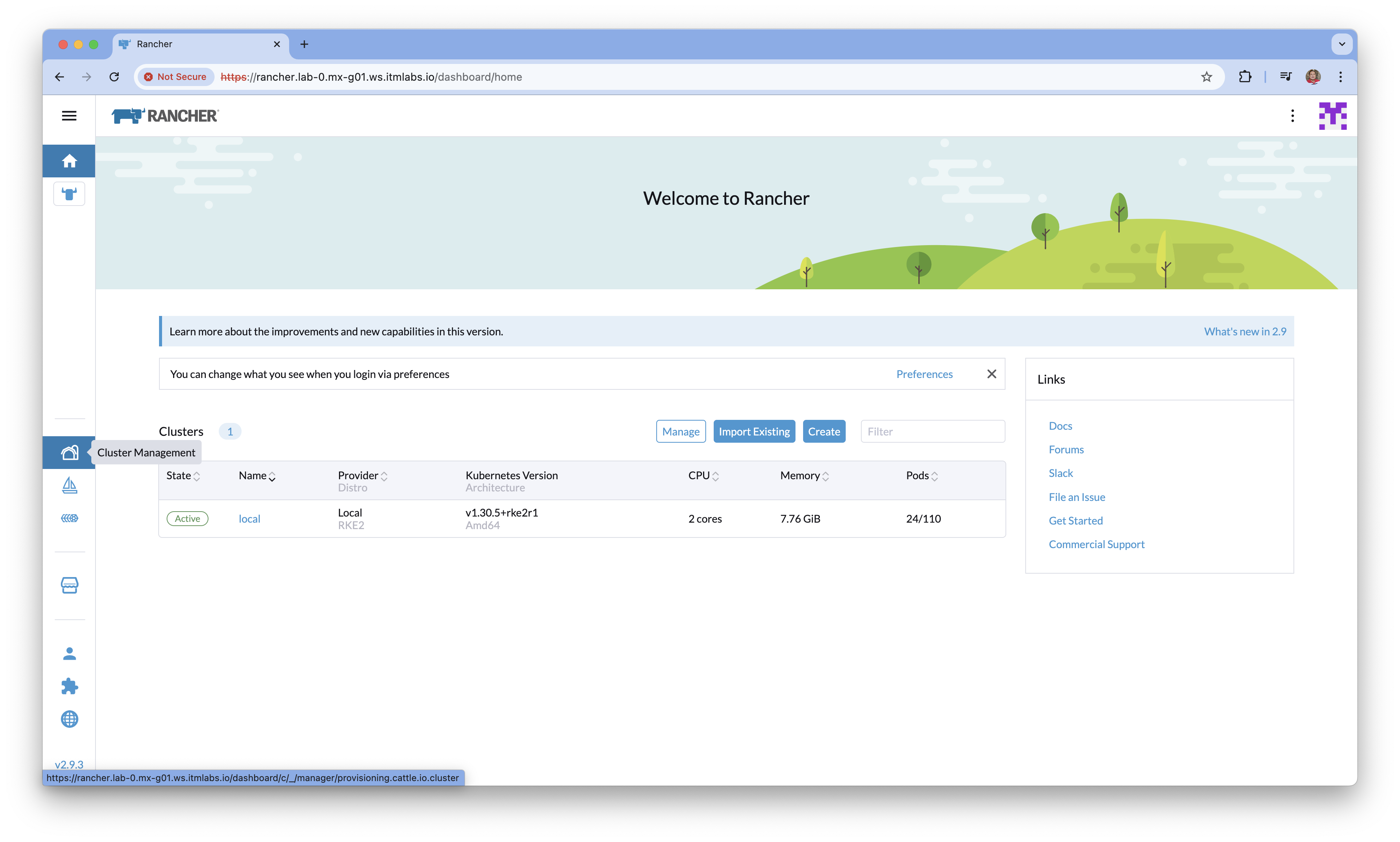
- Dirigirse a la sección de Cluster Management
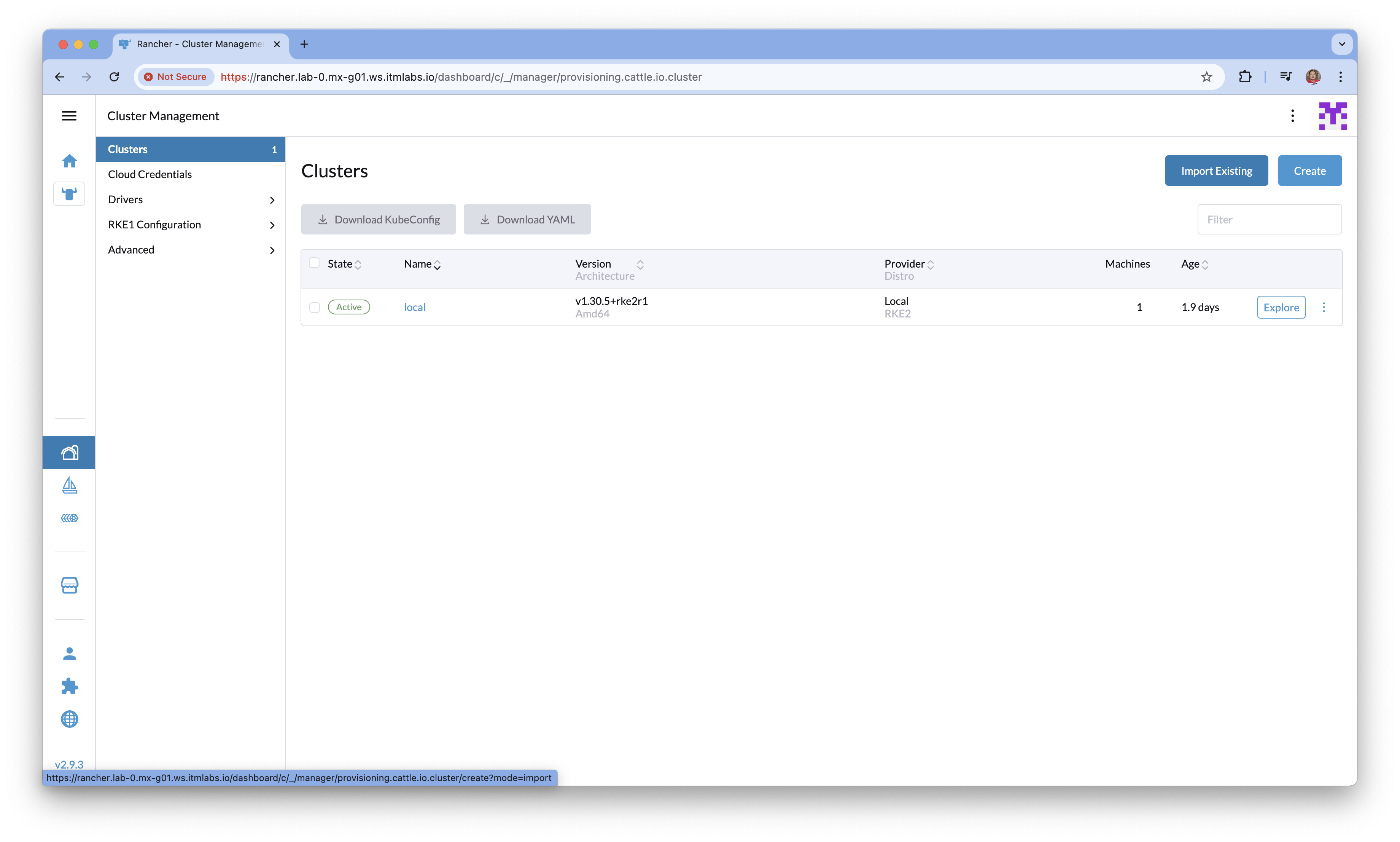
- En la siguiente pantalla, dar click en el botón Import Existing
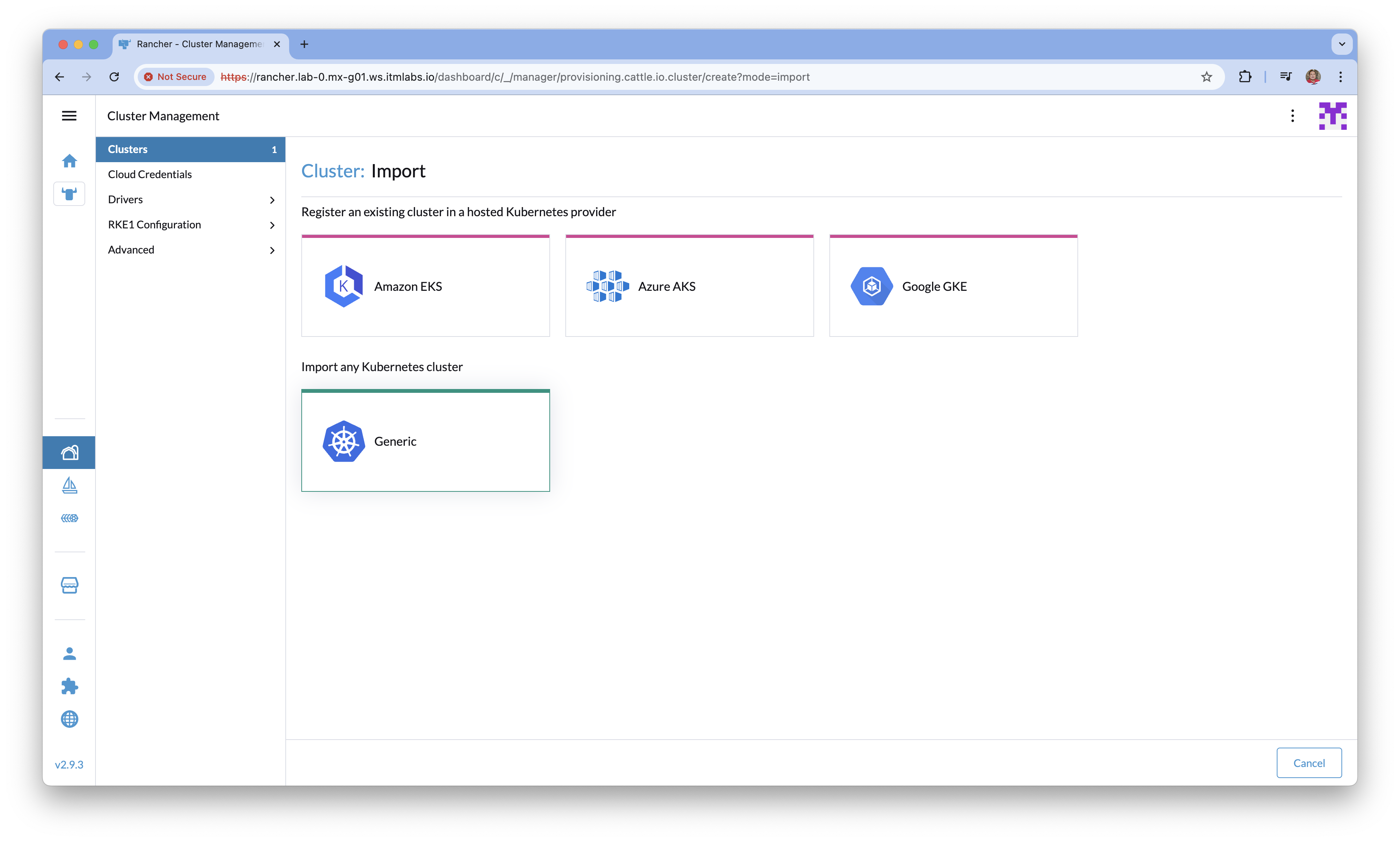
- A continuación, seleccionar la opción Generic:
- En la pantalla que se muestra a continuación, colocarle en
Cluster Name, cluster1 y enCluster descriptionRKE2 for Admins RKE1, como valor opcional y luego dar click en el botón Create.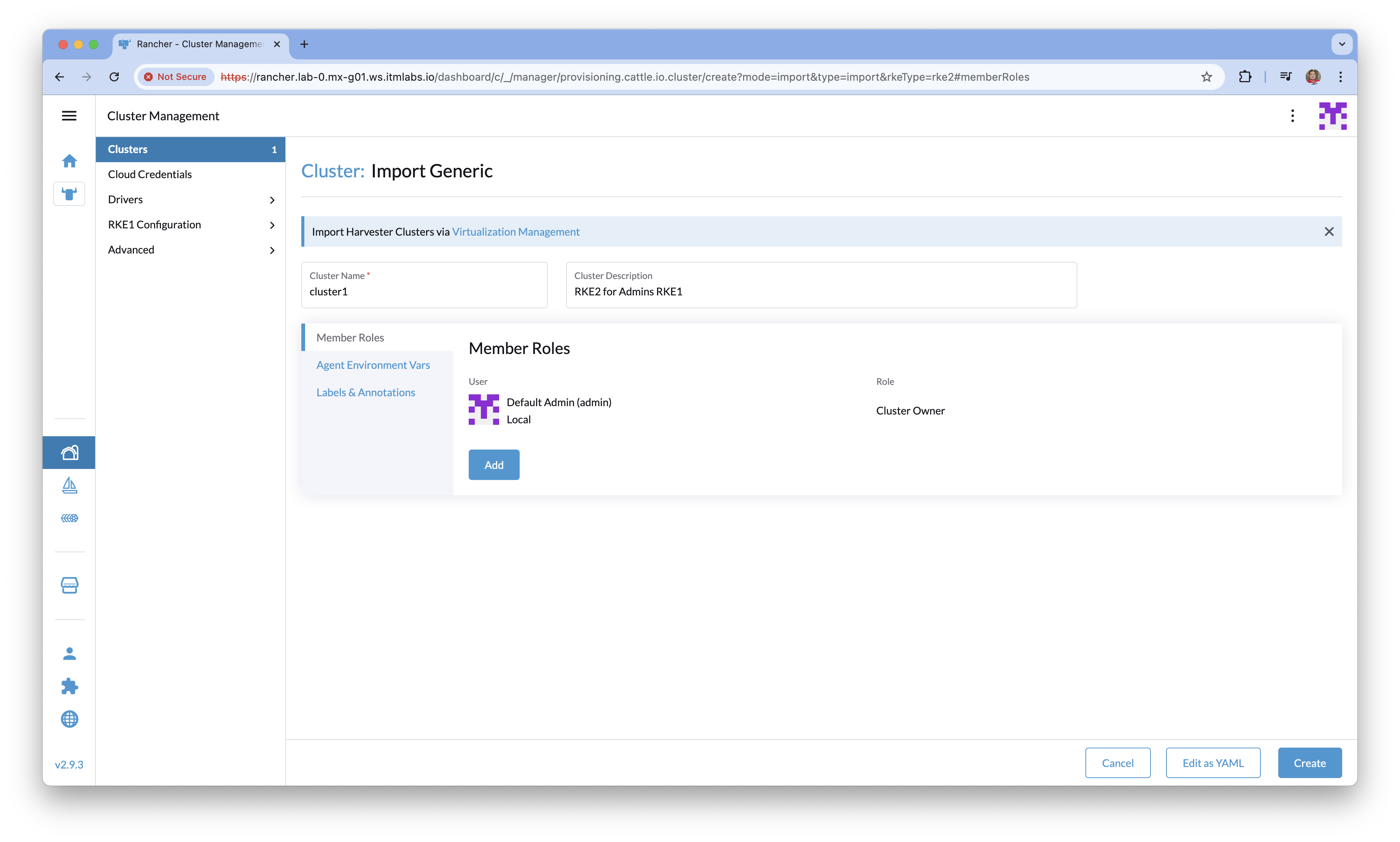
- En la pantalla siguiente, el estado del
cluster1estará como pending, en eltabllamadoRegistration, tendremos los comandos para llevar a cabo el registro del nuevo Downstream Cluster, debes ubicar el comando debajo de la siguiente descripción:If you get a "certificate signed by unknown authority" error, your Rancher installation has a self-signed or untrusted SSL certificate. Run the command below instead to bypass the certificate verification:, como el siguiente ejemplo:curl --insecure -sfL https://rancher.lab-0.mx-g01.ws.itmlabs.io/v3/import/92qsh5cnnmlwfht9mgbd7x6fv4h5tsnq7z7mlqfzzcg6n8w4jrmdzt_c-m-7bt72fk8.yaml | kubectl apply -f -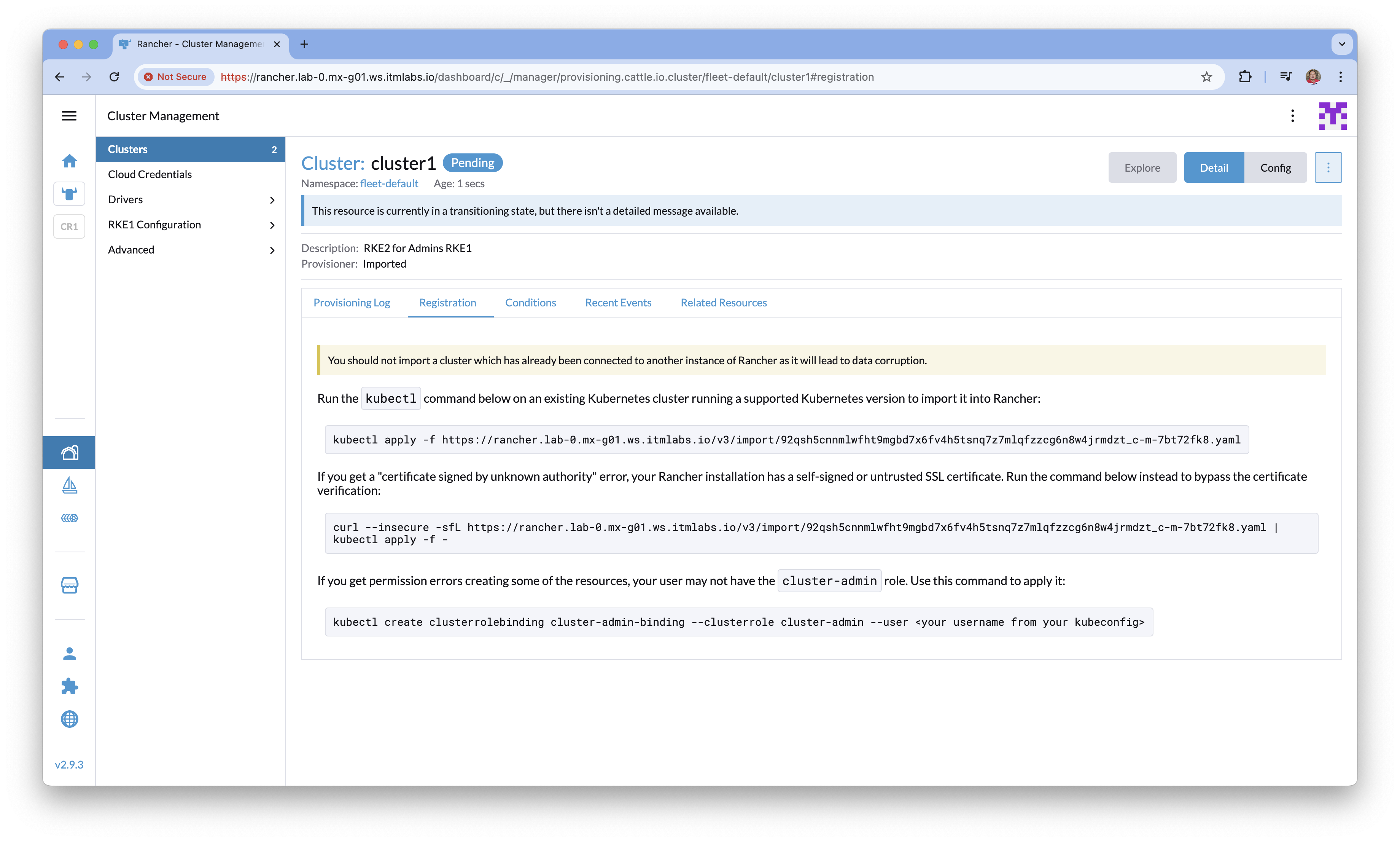 Puedes dar click sobre el comando para copiarlo.
 - Como siguiente paso, debes ingresar con las credenciales de administrador al cluster1 de RKE2. Asegurarse de estar en el servidor Bastion:
Asegurarse de estar en el servidor
bastioncon el usuariostudentstudent@lab-0-bastion:~> - Establecer una sesión como el usuario student a
lab-#-masterexport LAB=Xssh student@lab-${LAB}-master - Cambiar al usuario
rootsudo -i - Validar el estado del cluster. Asegurse que el nombre del sistema muestra el FQDN del nodo. Y que la versión sea la requerida por esta laboratorio y que el estado del nodo sea
Ready. Esto puedo demorar unos minutos.export KUBECONFIG=/etc/rancher/rke2/rke2.yamlexport PATH=$PATH:/var/lib/rancher/rke2/binkubectl versionkubectl get nodeskubectl get nodes -L cluster # Para validar que se haya aplicado la etiquda del node definida en la configuración de rke2. - Pegar el comando copiado anteriormente en Rancher Manager Server
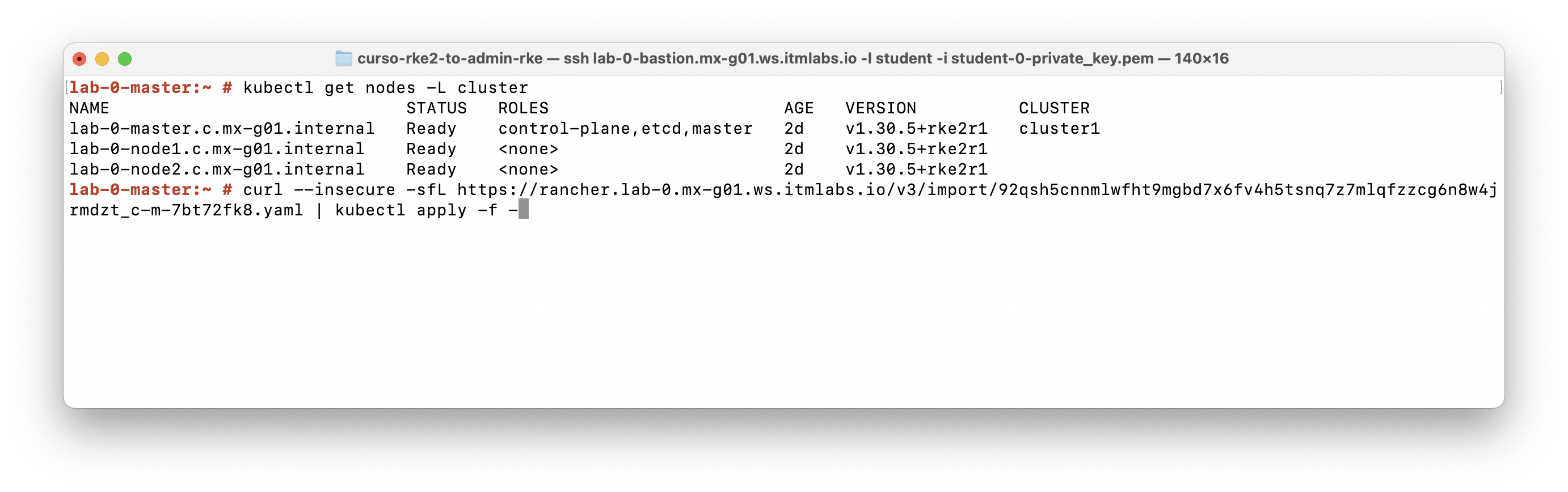 Verificar que el comando se ejecute sin errores:
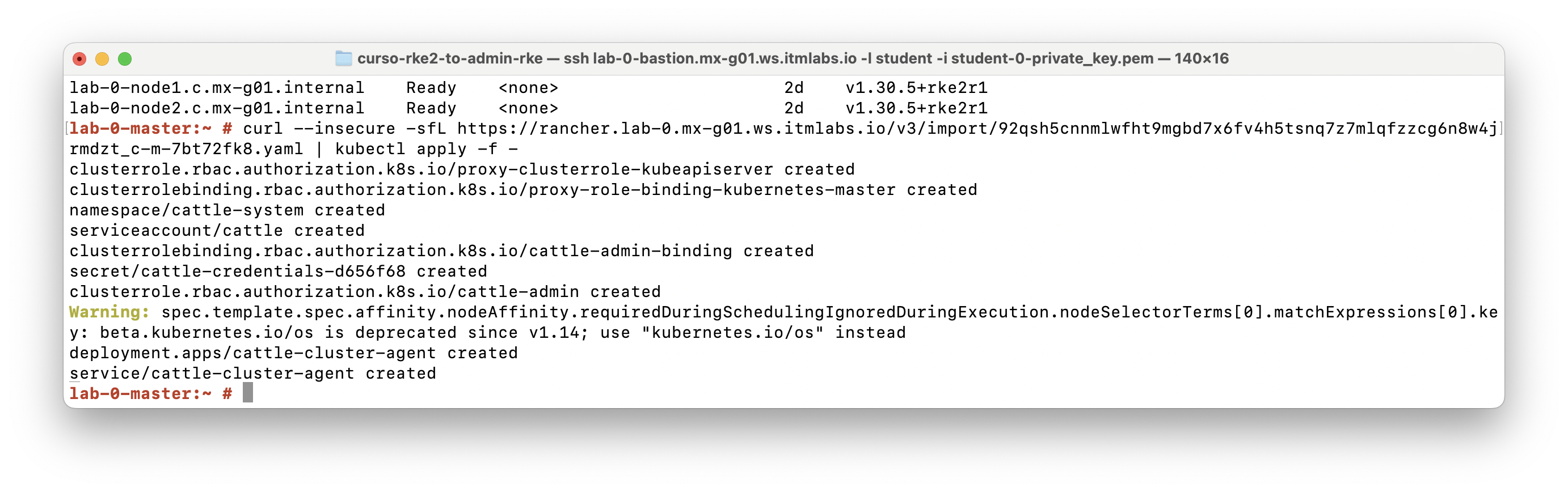
- Luego debes regresar a la consola web de Rancher Manager Server y verificar que el cluster1 aparezca como Active, este paso puede demorar algunos minutos y es posible que tengas que refrescar el navegador web.
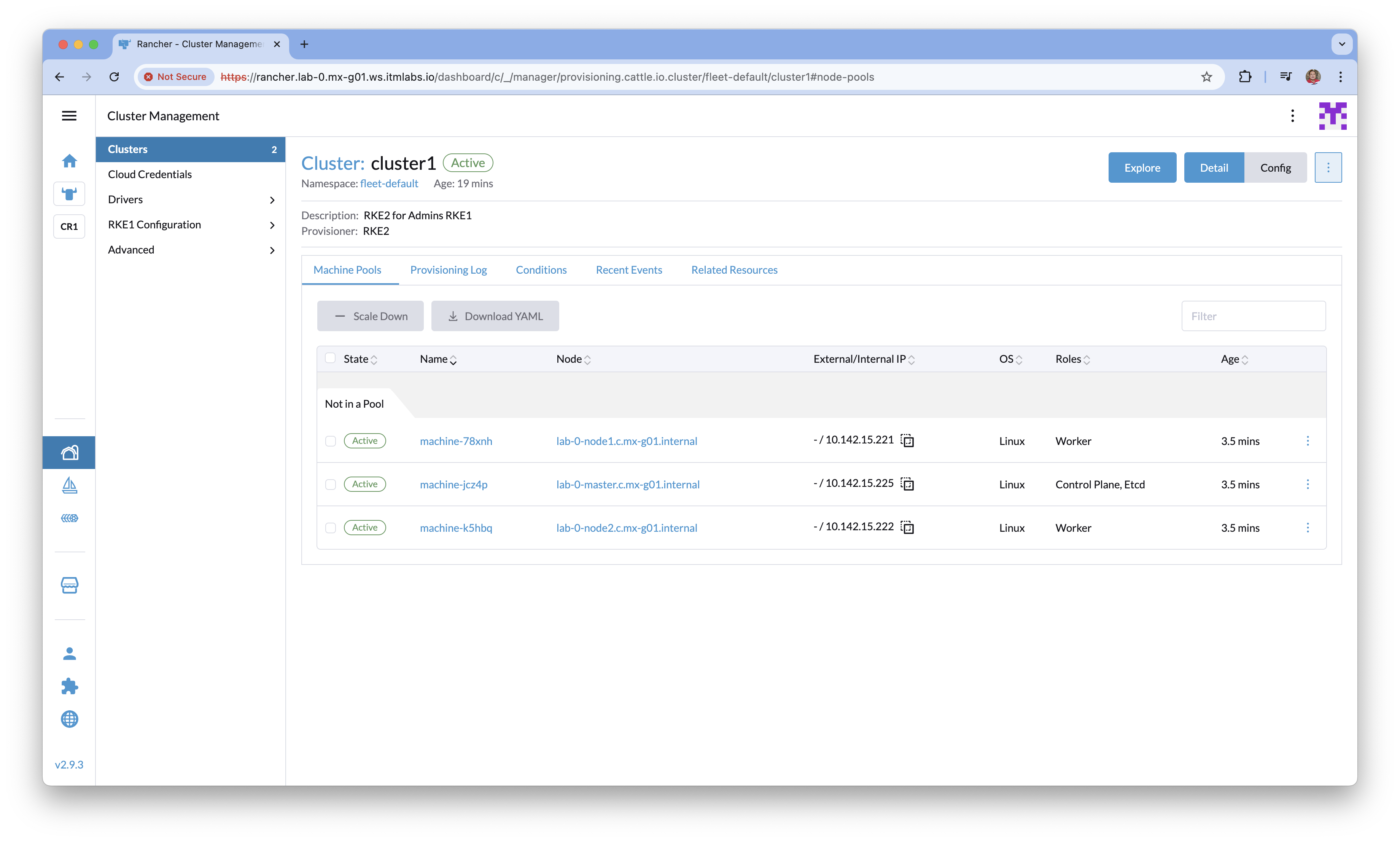
- Es posible que quieras verificar el estado del agente de Rancher Manager Server en el cluster1 por medio del Pod, utiliza los siguientes comandos para verificar el Agente:
lab-0-master:~ kubectl get pods -n cattle-systemlab-0-master:~ kubectl logs -f cattle-cluster-agent-5c86dd969b-ghv5t -n cattle-system #Reemplazar el nombre del Pod por el correcto.